Il tipo di show stabilisce l'ordine dei tuoi episodi. Episodic li elenca per data di pubblicazione, dal più recente. Serial li elenca per stagione e numero di episodio, a partire dall'Episodio 1.
Episodic
I podcast nuovi su RSS.com sono Episodic di default: l'episodio più recente compare in cima, sia sulla tua pagina RSS.com sia nelle app di podcast. I numeri di stagione e di episodio non cambiano quest'ordine.
Funziona meglio per programmi autonomi o tematici, dove ogni episodio si può ascoltare in qualsiasi ordine, come commento sull'attualità, interviste o programmi settimanali di conversazione.
Serial
Se il programma segue una storia, o vuoi che si parta dal primo episodio, scegli Serial. Gli episodi vengono ordinati per stagione e numero di episodio invece che per data di pubblicazione, quindi l'Episodio 1 viene per primo.
Funziona meglio per podcast narrativi, audiodrammi o qualsiasi serie in cui l'ordine conta.
Se usi le stagioni, la tua pagina RSS.com raggruppa gli episodi sotto un'intestazione per ogni stagione.
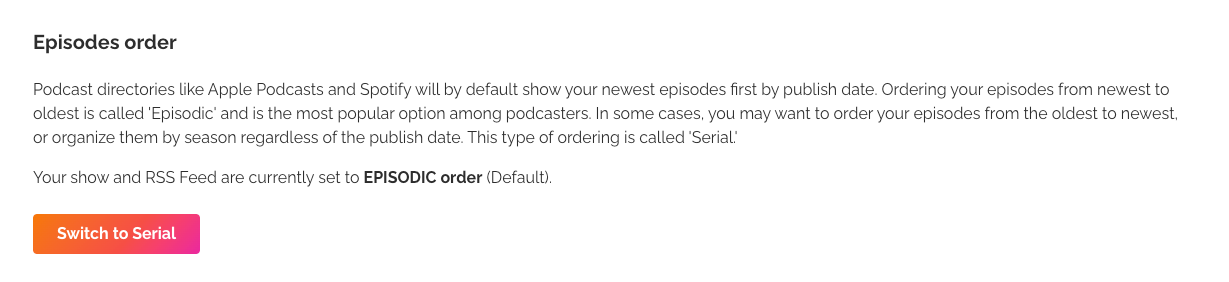
Come passare da Episodic a Serial
- Apri Settings.
- Cerca la sezione Episodes order.
- Clicca Switch to Serial, oppure Switch to Episodic se il tuo show è Serial.
- Conferma con Yes, switch to Serial (o Yes, switch to Episodic). La modifica si applica subito.
Apple Podcasts e Spotify possono metterci fino a 24 ore a recepire la modifica.
Come le app mostrano i tuoi episodi
Apple Podcasts e Spotify seguono il tipo del tuo show. In uno show Episodic mostrano per primo l'episodio più recente. In uno show Serial ordinano gli episodi per stagione e numero di episodio, a partire dall'Episodio 1.
Chi ascolta può anche cambiare l'ordinamento di uno show nella propria app, quindi qualcuno potrebbe vedere un ordine diverso.
Qualche consiglio
- Usa stagioni e numeri di episodio, soprattutto in Serial. Impostali su ogni episodio così le app li ordinano correttamente.
- Controlla le date di pubblicazione in uno show Episodic, perché è la data a stabilire l'ordine. Per inserire un nuovo episodio tra quelli più vecchi, pubblicalo con una data passata.
- Avvisa il pubblico se passi da Episodic a Serial, così capisce perché l'episodio nuovo compare in fondo e da dove partire.
Per rinumerare i tuoi episodi, leggi Come cambiare l'ordinamento dei miei episodi? Per gli show narrativi su Apple Podcasts, leggi Best practice per show serializzati su Apple Podcasts.
Questa risposta ti è stata utile?
Fantastico!
Grazie per il tuo feedback
Siamo spiacenti di non poterti essere di aiuto
Grazie per il tuo feedback
Feedback inviato
Apprezziamo il tuo sforzo e cercheremo di correggere l’articolo