Quando importi un podcast su RSS.com da un altro provider di hosting, il tuo show è (molto probabilmente) già distribuito su diverse piattaforme di ascolto (come Spotify, Apple Podcasts e Amazon Music).
Poiché quelle directory conoscono già il tuo show, RSS.com non lo reinvia o redistribuisce automaticamente — farlo creerebbe elenchi duplicati sulle directory dei podcast.
Per questo motivo, il flusso di distribuzione per gli show importati è leggermente diverso da quello degli show nuovi. I nuovi show devono essere distribuiti per la prima volta, mentre gli show importati devono solo collegare i loro elenchi esistenti nelle directory.
Cosa Cambia nella Sezione Distribuzione
Se il tuo show è stato importato, la scheda Distribuzione nella tua dashboard apparirà leggermente diversa:
- Non vedrai un pulsante "Invia" per piattaforme come Apple Podcasts o Spotify.
- Invece, troverai una serie di campi di input dove puoi inserire manualmente gli URL delle directory esistenti del tuo show.
Esempi di URL da importare:
- Apple Podcasts → https://podcasts.apple.com/... (vedi qui)
- Spotify → https://open.spotify.com/show/... (vedi qui)
- Amazon Music → https://music.amazon.com/podcasts/... (vedi qui)
Perché Dovresti Aggiungere Questi Link
Aggiungere gli URL delle directory esistenti è utile per due motivi importanti:
- Fa apparire sulla tua pagina pubblica del podcast su RSS.com i familiari pulsanti "Ascolta su..." — in modo che i visitatori possano trovarti facilmente su Apple, Spotify, Amazon e altre piattaforme.
- Conferma che RSS.com è collegato ai tuoi profili esistenti sulle directory.
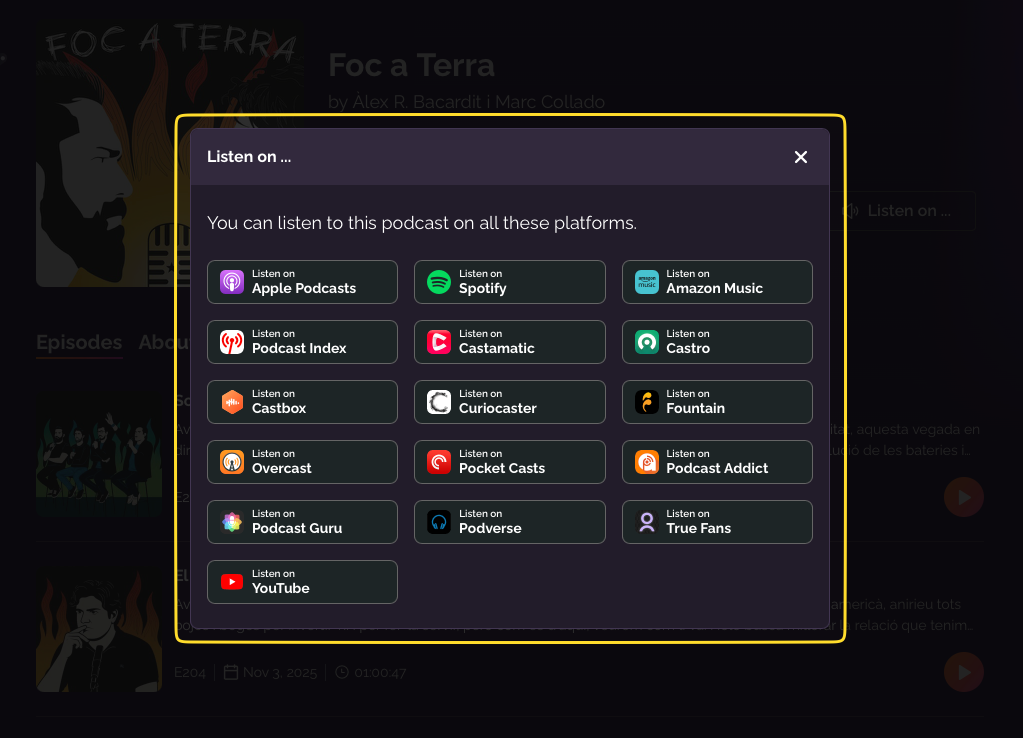
Senza questi link, la tua pagina pubblica non mostrerà quei pulsanti delle directory, anche se il tuo show resta disponibile su quelle piattaforme.
Tuttavia, anche se scegli di non aggiungere i link delle directory, stai tranquillo — il tuo redirect è già stato elaborato. I tuoi episodi continueranno a essere consegnati ai tuoi ascoltatori esistenti su tutte le piattaforme senza interruzioni.
Come Aggiornare i Tuoi Link
- Vai alla tua Dashboard di RSS.com.
- Clicca su Distribuzione nel menu in alto.
- In ogni sezione della piattaforma, incolla l'URL del podcast esistente da quella directory.
- Clicca Salva dopo aver aggiornato tutti i link.
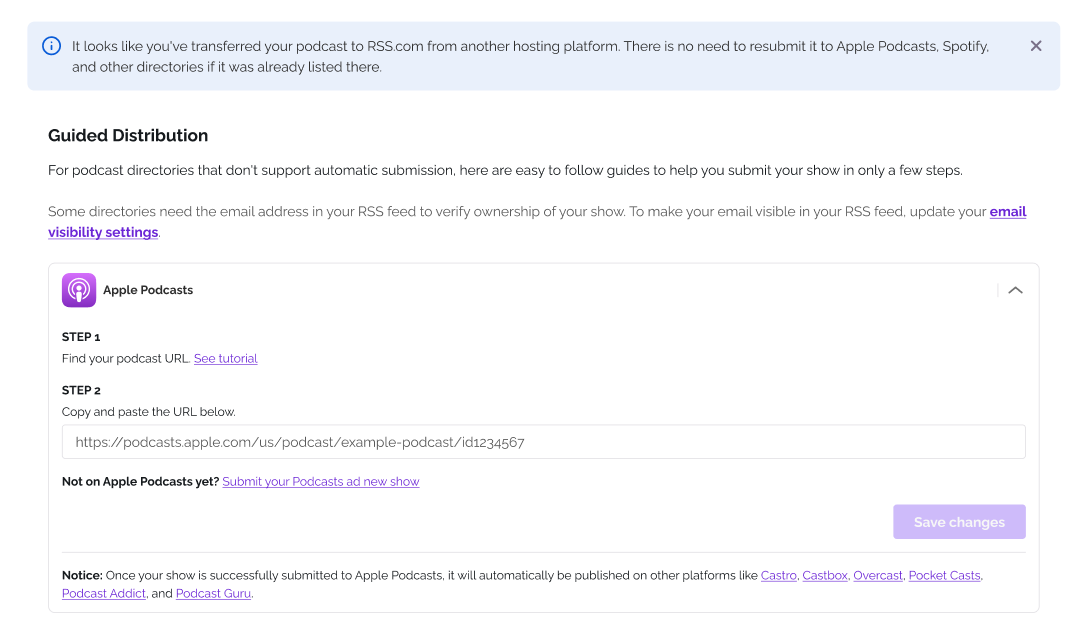
Puoi trovare questi URL aprendo il tuo podcast su ogni piattaforma di ascolto e copiando il link dal browser o dal pulsante di condivisione. Informazioni più dettagliate per ogni piattaforma sono disponibili qui.
Se hai difficoltà a trovare i link delle directory esistenti, puoi anche cercare il tuo podcast su Podnews.net. Digita semplicemente il nome del tuo show e Podnews mostrerà tutti i principali elenchi delle directory in un unico posto.
Domande Frequenti
D. Posso reinviare il mio show comunque?
R. No, reinviare creerebbe duplicati. Devi solo collegare le tue pagine esistenti.
D. E se non ricordo i miei link?
R. Prova a cercare il nome del tuo show su Spotify, Apple Podcasts o Amazon Music. Una volta trovato il tuo elenco, copia l'URL della pagina.
Suggerimento: Dopo aver aggiunto i tuoi URL, visita la tua pagina pubblica RSS.com per verificare che tutti i pulsanti "Ascolta su..." siano visibili.
Questa risposta ti è stata utile?
Fantastico!
Grazie per il tuo feedback
Siamo spiacenti di non poterti essere di aiuto
Grazie per il tuo feedback
Feedback inviato
Apprezziamo il tuo sforzo e cercheremo di correggere l’articolo