Potresti essere ancora incerto su come funziona PAID o su come potrebbe influenzare il tuo podcast. Un modo semplice per iniziare è testarlo in una configurazione a basso impatto, ad esempio usando un post-roll o abilitandolo su un solo episodio prima di estenderlo a tutto il tuo show.
Se sei preoccupato che le pubblicità interrompano i tuoi contenuti, inizia con un post-roll. Le pubblicità post-roll vengono riprodotte alla fine dell'episodio e sono generalmente considerate le meno invasive. Anche se spesso generano un valore inferiore perché alcuni ascoltatori abbandonano prima che l'episodio finisca, possono comunque funzionare bene poiché molti ascoltatori lasciano che l'episodio finisca naturalmente e permettono la riproduzione automatica del successivo.
Testare con un post-roll ti permette di sperimentare in sicurezza, raccogliere feedback dal tuo pubblico e capire come PAID si adatta al tuo show, il tutto guadagnando un po' di ricavi.
In alternativa, puoi testare un mid-roll su un solo episodio per vedere come funziona. Pre-roll e post-roll si applicano a tutti gli episodi del tuo show, quindi un test su un solo episodio usa un mid-roll manuale. È un buon modo per capire come funziona PAID (pubblicità programmatiche) di RSS.com senza influenzare l'intero podcast.
Ecco come puoi testarlo in sicurezza su un solo episodio.
1. Prima di tutto, abilita PAID per il tuo show: Vai alla sezione Monetizzazione nella tua Dashboard e attiva PAID.
2. Gestisci PAID e assicurati di disabilitare tutti i posizionamenti pubblicitari automatici disattivando tutti i punti di inserimento automatico: opzioni Pre-Roll, Mid-Roll e Post-Roll. Questo garantisce che le pubblicità non vengano inserite automaticamente in nessun episodio.
3. Aggiungi un mid-roll manuale a un episodio come spieghiamo in questo articolo.
4. Posiziona un marcatore pubblicitario al timestamp desiderato.
Ecco fatto! Le pubblicità verranno riprodotte solo su quell'episodio specifico e solo nel punto che hai scelto. Nessun altro episodio sarà influenzato e nessuna pubblicità automatica verrà eseguita altrove. Questo vale per gli episodi audio. Gli episodi video su Max hanno annunci con una loro disposizione fissa.
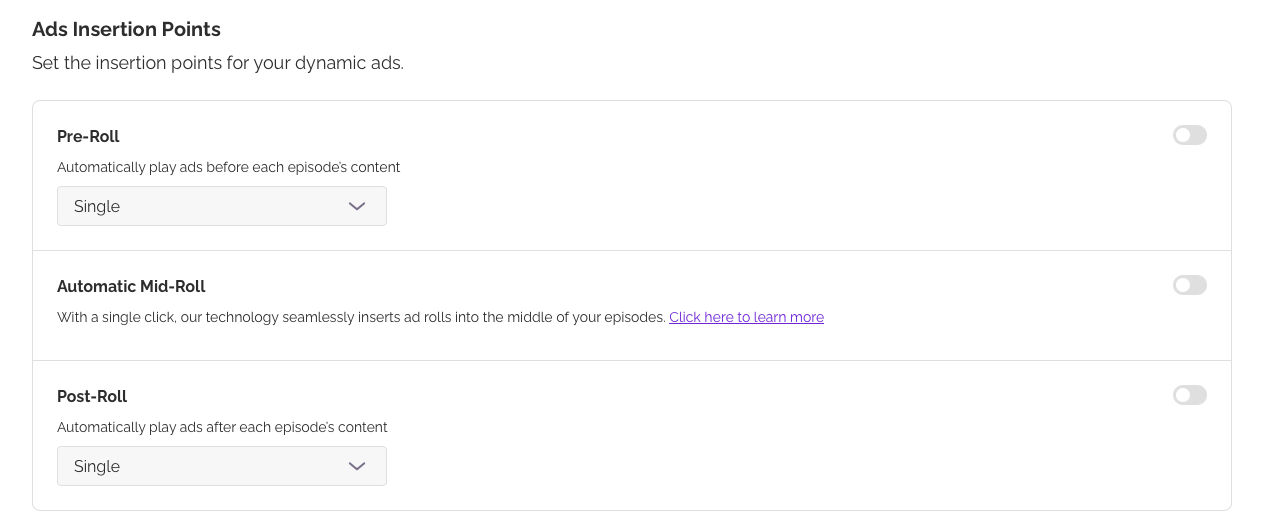

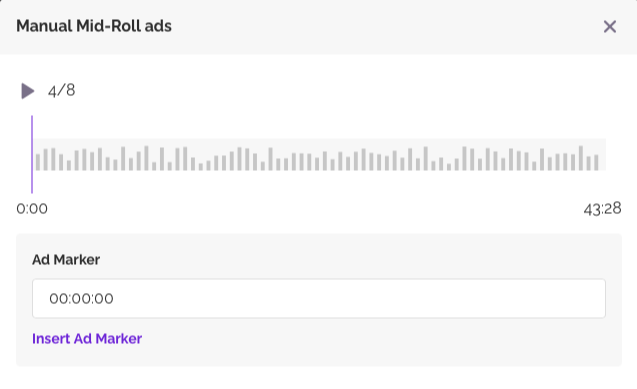
Questo metodo è perfetto se vuoi avere un'idea di come le pubblicità si adatteranno ai tuoi contenuti e provare PAID senza impegnarti completamente su tutto il tuo show.
Puoi rimuovere il marcatore in qualsiasi momento o riabilitare i posizionamenti automatici quando sei pronto.
Questa risposta ti è stata utile?
Fantastico!
Grazie per il tuo feedback
Siamo spiacenti di non poterti essere di aiuto
Grazie per il tuo feedback
Feedback inviato
Apprezziamo il tuo sforzo e cercheremo di correggere l’articolo