RSS.com fornisce analitiche leader del settore ai podcaster. I nostri servizi di analisi seguono le linee guida più avanzate del settore per misurare le metriche dei podcast.
Il nostro servizio di analisi si basa sui dati che raccogliamo ogni volta che riceviamo una richiesta di download per il tuo show. Poiché siamo la piattaforma di hosting, quando un ascoltatore scarica uno dei tuoi episodi tramite Spotify, Apple Podcasts, YouTube Music, Amazon Music ecc... lascia un'impronta nel nostro sistema attraverso un cosiddetto "log".
Da questi dati degli ascoltatori costruiamo la nostra pagina Analitiche, composta da tre schede. Panoramica ed Episodi sono in tutti i piani, e Recensioni arriva con Plus:
- Panoramica - un'istantanea completa dell'intero show.
- Episodi (questa pagina) - dati dettagliati a livello di episodio.
- Recensioni - le tue ultime recensioni di Apple Podcasts.

2. Scheda Episodi
Approfondire i dettagli di ogni episodio può fornire informazioni utili per migliorare i tuoi contenuti. La scheda Episodi nelle Analitiche di RSS.com offre uno sguardo approfondito sulle metriche dei singoli episodi, consentendoti di capire cosa funziona e cosa può essere migliorato.
Episodio più scaricato ed Età episodio al download
La scheda si apre con due grafici sui download degli ultimi 30 giorni, in tutti i piani.
- Episodio più scaricato mostra l'episodio con più download e quanti ne ha avuti. Guarda i dettagli apre la pagina di quell'episodio.
- Età episodio al download raggruppa quei download in base all'età dell'episodio il giorno in cui è stato scaricato: 0-7 giorni, 8-30 giorni, 31-90 giorni e 90+ giorni. Ogni barra mostra la sua quota di download, e passando il cursore sopra vedi il numero. Come leggerlo.
La tabella degli episodi
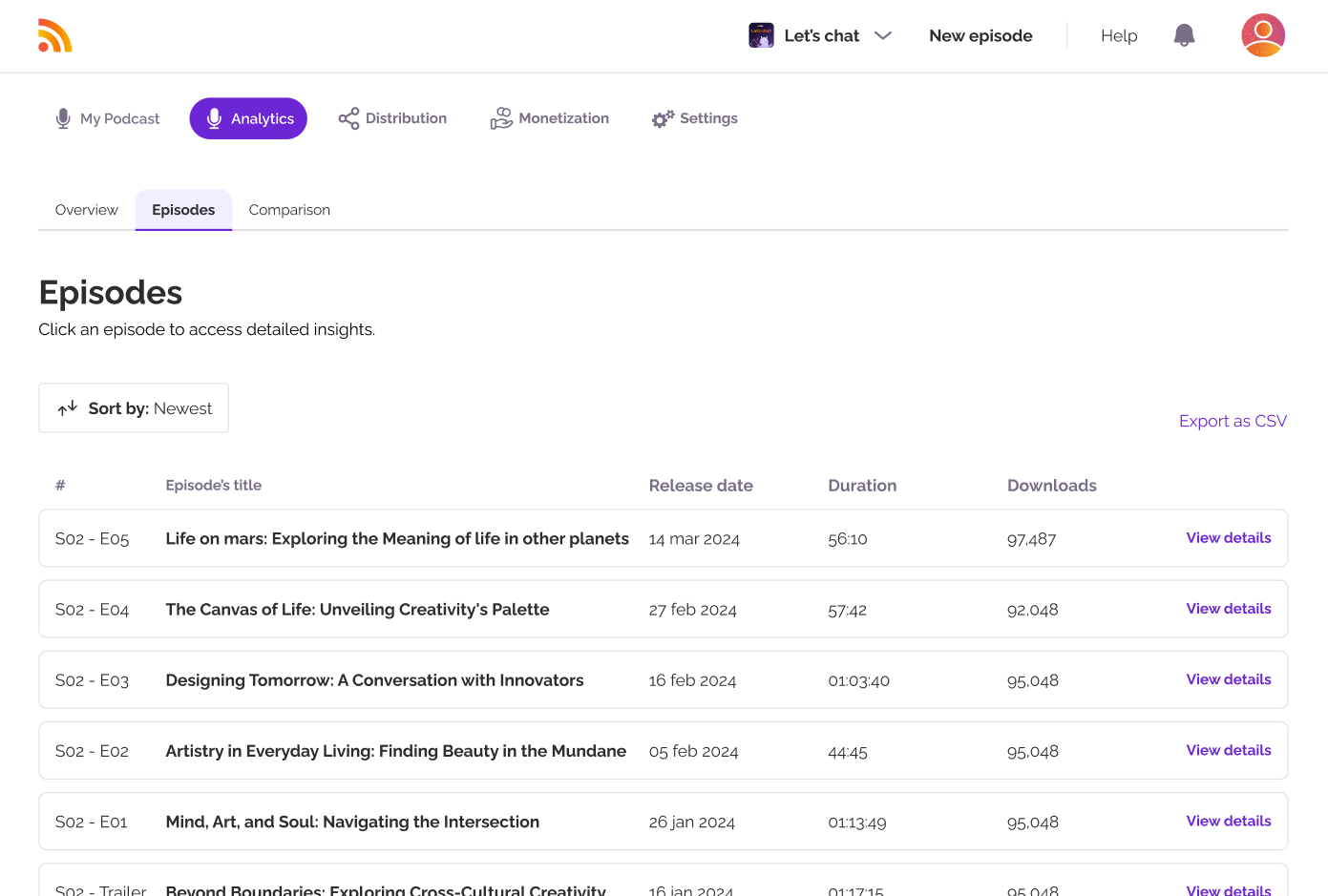
Ogni episodio compare con il suo numero, titolo, data di pubblicazione, durata e download totali. Ordina per I più nuovi o I più scaricati, esporta la tabella con Esporta come CSV, oppure clicca Guarda i dettagli su una riga per aprire quell'episodio. Ordinando per più scaricati, gli episodi che non hanno ancora download restano fuori dall'elenco.
Per confrontare due episodi, spunta la casella di ciascuno e clicca Confronta in fondo alla pagina. Il confronto è disponibile sui piani Plus, Pro e Max. Vedi Confronto.
2.1. La pagina di dettaglio dell'episodio
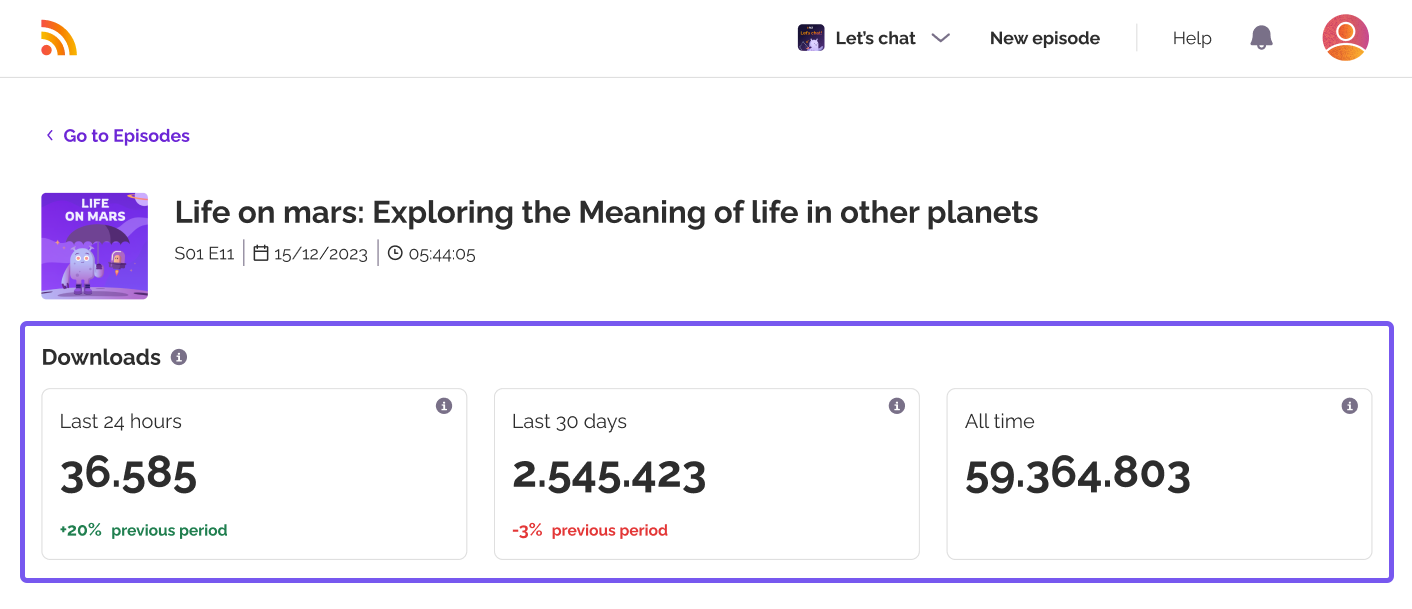
La pagina di dettaglio dell'episodio arriva con Plus. Su Free, Guarda i dettagli apre le opzioni di upgrade. Clicca Guarda i dettagli su una riga qualsiasi per aprire quell'episodio. La pagina parte dall'episodio: copertina, titolo, numero di stagione e di episodio, data di pubblicazione e durata. Vai agli episodi in alto ti riporta all'elenco.
Tutto quello che sta sotto riguarda solo l'episodio che hai aperto. L'intervallo di date che scegli vale per tutto, e ogni grafico mostra il suo totale per quell'intervallo accanto al titolo.
2.2. Download: "Ultime 24 ore", "Ultimi 30 giorni" e "Dall'inizio"
Le tre cifre in alto sono i download dell'episodio nelle ultime 24 ore, negli ultimi 30 giorni e da quando è stato pubblicato. Nelle nostre metriche un download conta ogni volta che almeno 60 secondi di un episodio arrivano a un ascoltatore, una volta per episodio, ascoltatore e giorno (dalle 00:00 alle 23:59 UTC), sia che salvi l'episodio sul suo dispositivo sia che lo ascolti in streaming da un'app.
Accanto, il riquadro Età episodio mostra da quanti giorni è stato pubblicato l'episodio.
2.3. Andamento dei download
Questo grafico mostra come i download del tuo episodio si distribuiscono nel tempo. Puoi vedere le tendenze e identificare i picchi di ascolto.
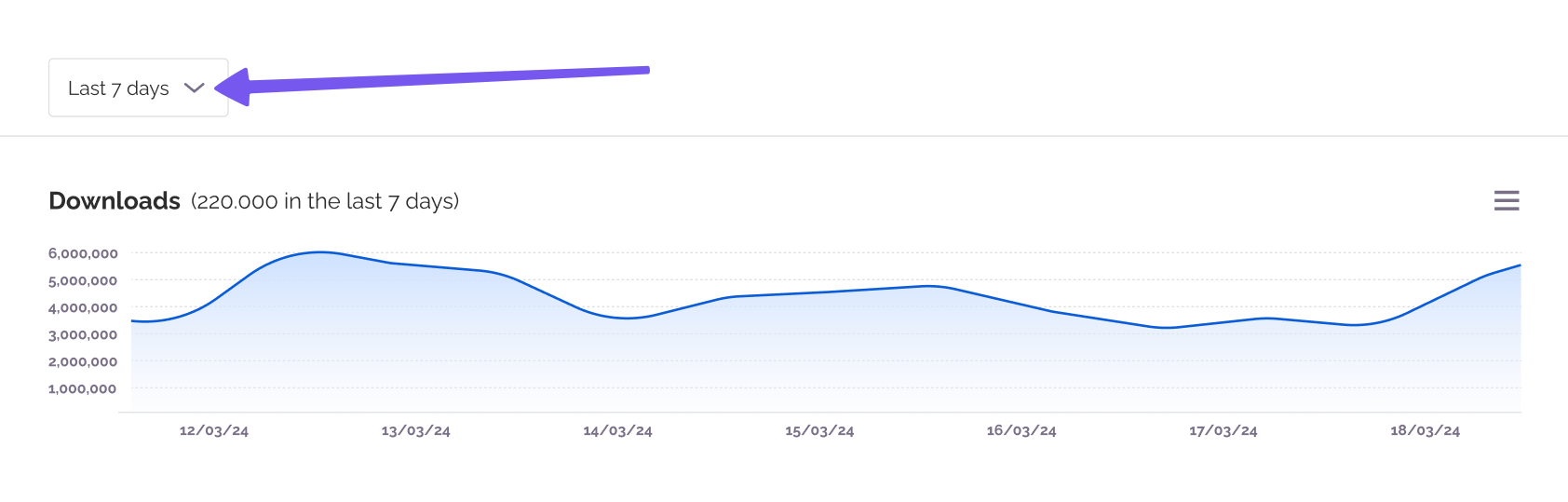
Importante: come nella scheda Panoramica, l'intervallo di date che scegli in alto vale per tutti i dati sotto, non solo per questo grafico. Puoi impostarlo sugli ultimi 7, 14, 30, 90, 180 o 365 giorni, su tutto lo storico o su un intervallo personalizzato, oppure sui primi 7, 14, 30, 90, 180 o 365 giorni dopo l'uscita. 365 giorni, tutto lo storico e gli intervalli personalizzati richiedono Pro o Max.
2.4. Ascoltatori
Un ascoltatore è una persona che ha ascoltato uno o più episodi del tuo podcast. Qui il conteggio riguarda solo questo episodio, nell'intervallo che hai scelto sopra.
Ogni punto conta un ascoltatore una volta sola, quindi i dati giornalieri non sommano al totale di un intervallo più lungo. Il conteggio è una stima basata sull'app e sulla rete da cui arriva la richiesta, non su un accesso.
2.5. Le 5 città principali e i download per paese
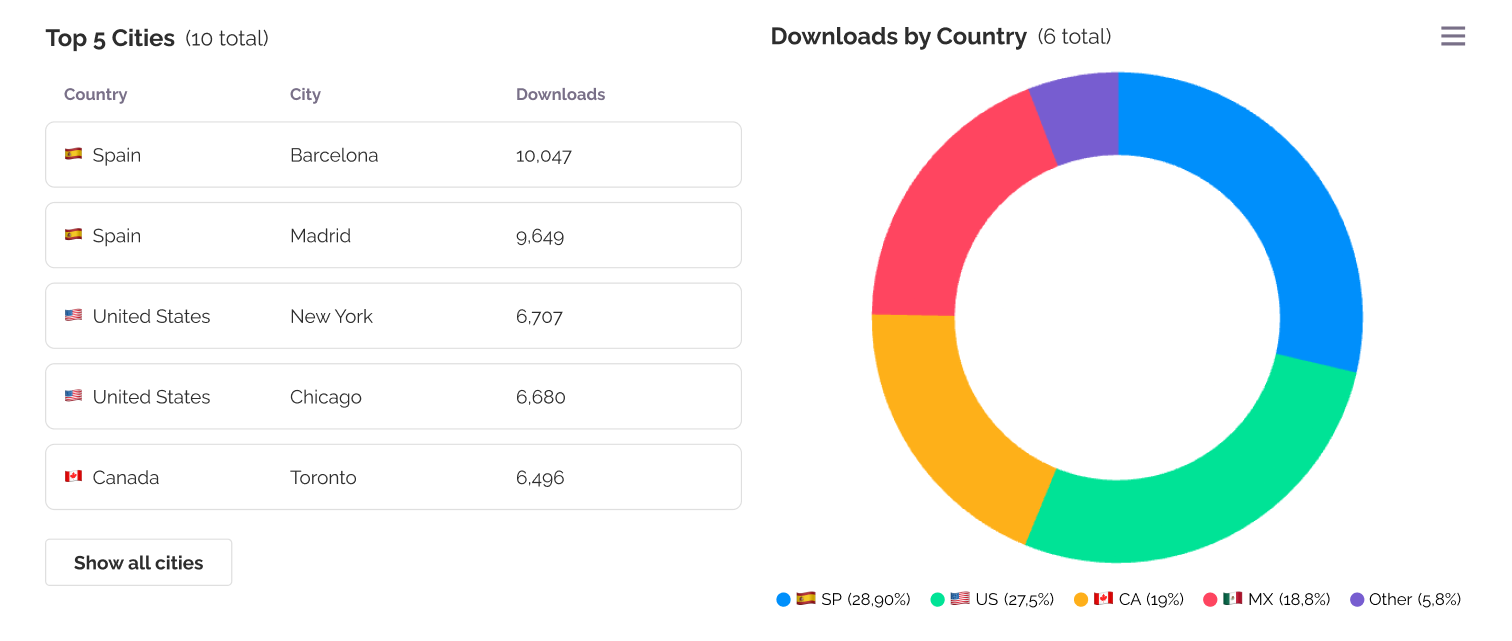
Questa sezione mostra le posizioni - a livello di città - con il maggior numero di download. Clicca "Mostra tutte le città" per vedere l'elenco completo delle città ordinato per numero di download. Sulla destra, c'è la distribuzione dei download per paese.
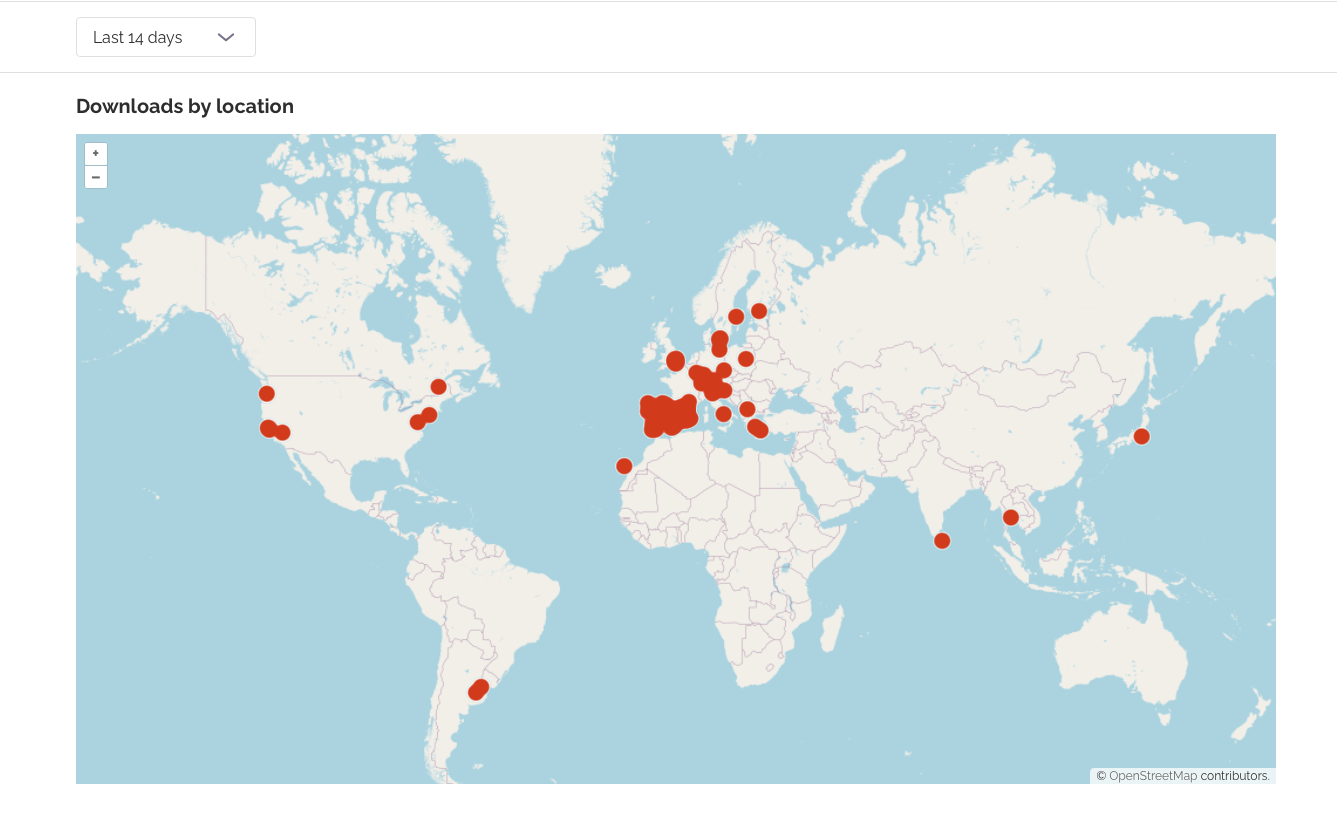
2.6. Download per località
Una mappa del mondo interattiva delle posizioni con il maggior numero di download. Sapere da dove i tuoi ascoltatori sintonizzano può migliorare notevolmente la tua strategia di contenuti. Con la funzione Download per Posizione nelle Analitiche di RSS.com, puoi vedere una dettagliata suddivisione geografica del tuo pubblico, aiutandoti a personalizzare i tuoi episodi per coinvolgere meglio gli ascoltatori di regioni specifiche.
La mappa termica ti permette di vedere la posizione geografica dei luoghi in cui il tuo podcast è più popolare. I punti rossi indicano un pubblico più ampio per area geografica.
Questa risposta ti è stata utile?
Fantastico!
Grazie per il tuo feedback
Siamo spiacenti di non poterti essere di aiuto
Grazie per il tuo feedback
Feedback inviato
Apprezziamo il tuo sforzo e cercheremo di correggere l’articolo